La semana pasada estuve probando las copias de seguridad de la beta de Windows Server 8 y me llamó la atención de que se pueden volcar dichos backups a la nube. Puedes tener mas información en este Post en bitelia al respecto y en este otro del Blog Oficial de Windows Server
Aunque todo esto está en beta y el espacio que incluye son 10 GB de almacenamiento, inicialmente, está clara la tendencia, no solo de Microsoft, de tener toda la información en la nube. De todas maneras es obvio que si tenemos un Servidor Virtual en la nube, uno de los backups lo dejemos también en la nube, además de poder realizar backups incrementales a nivel de bloques, etc., Veremos como avanzan en esta dirección las herramientas de Backup.
Por cierto, el pasado día 31 de Marzo fue el World Backup Day! yo tampoco sabía que existia, pero
Saludos,
Fotos, Rutas, Comidas, Frases para la posteridad, Música, Administración de Sistemas y, Atrevete a saber!
Mostrando entradas con la etiqueta Windows 8 Server. Mostrar todas las entradas
lunes, 2 de abril de 2012
viernes, 23 de marzo de 2012
Windows 8 Server - Instalacion de Roles - Controlador de Dominio Parte II.
Nos quedamos en el post anterior en este punto: en el Server Manager nos aparece que necesita configuración post-despliegue:
Una vez reiniciado nos aparece el mensaje de que tenemos que promover este servidor a Controlador de Dominio:
Nos aparece el siguiente menú de opciones donde eleigeremos si añadir nuestro Controlador de Dominio a un dominio existente:
añadir un nuevo dominio a un forest existente,
o, añadir un nuevo forest:
Seleccionamos nuevo forest y ponemos el nombre robezno.com:
Nos solicita el nivel de funcionalidad de dicho forest y si tenemos que añadir algún servicio mas (siempre DNS). Ponemos la Password para el modo de Restauración de Servicios de Directorio
Aparece, en mi caso, un error en la configuración de DNS pero continuamos (probablemente haya sido que no he instalado y configurado antes el servicio DNS). Verifica el nombre NetBIOS asignado al nuevo Forest/Domain:
Las rutas, por defecto, dónde ubicará la base de datos de Directorio Activo, los logs y SYSVOL:
Nos muestra un resumen de todas las opciones seleccionadas y la posibilidad de crear un Script de Powershell con todo lo que hemos configurado:
Y nos pasa un test de requisitos:
Pulsamos instalar. Se reiniciará automáticamente y nos mostrará, nuevamente, el Server Manager que nos informará de los nuevos servicios instalados:
Pues nada, este es nuestro primer Controlador de Dominio de Windows Server 8.
Me he encontrado con el siguiente Post en el Blog de ITPro de Marc, que se me ha adelantado en montar el DC. Muy recomendable el artículo como su Blog.
Suerte y buen fin de semana.
Una vez reiniciado nos aparece el mensaje de que tenemos que promover este servidor a Controlador de Dominio:
Nos aparece el siguiente menú de opciones donde eleigeremos si añadir nuestro Controlador de Dominio a un dominio existente:
añadir un nuevo dominio a un forest existente,
o, añadir un nuevo forest:
Seleccionamos nuevo forest y ponemos el nombre robezno.com:
Nos solicita el nivel de funcionalidad de dicho forest y si tenemos que añadir algún servicio mas (siempre DNS). Ponemos la Password para el modo de Restauración de Servicios de Directorio
Aparece, en mi caso, un error en la configuración de DNS pero continuamos (probablemente haya sido que no he instalado y configurado antes el servicio DNS). Verifica el nombre NetBIOS asignado al nuevo Forest/Domain:
Las rutas, por defecto, dónde ubicará la base de datos de Directorio Activo, los logs y SYSVOL:
Nos muestra un resumen de todas las opciones seleccionadas y la posibilidad de crear un Script de Powershell con todo lo que hemos configurado:
Este es el script de nuestra selección:
Pulsamos instalar. Se reiniciará automáticamente y nos mostrará, nuevamente, el Server Manager que nos informará de los nuevos servicios instalados:
Pues nada, este es nuestro primer Controlador de Dominio de Windows Server 8.
Me he encontrado con el siguiente Post en el Blog de ITPro de Marc, que se me ha adelantado en montar el DC. Muy recomendable el artículo como su Blog.
Suerte y buen fin de semana.
viernes, 9 de marzo de 2012
Windows 8 Server - Instalacion de Roles - Controlador de Dominio Parte I..
Y para empezar .... vamos a instalar un Controlador del dominio robezno.com, en dos partes.
Partimos desde el Server Manager. Seleccionaremos "Añadir rol o característica"
Seleccionamos, en nuestro caso, "Instalación de Role o Característica"
Toda esta parte es nueva, ya que podemos seleccionar un Servidor de nuestro pool o seleccionar un Disco duro virtual (Virtual Hard Disk -VHD):
Seleccionaremos uno o varios roles, en nuestro caso el de "Active Directory Domain Services":
Y, automáticamente, nos informa que incluye en la instalación las herramientas de gestión de Directorio Activo:
En el siguiente paso nos aparecen las Características (Features). Algunas de ellas no los conozco, todavía:
Como dato adicional, aparece ya instalado Windows Powershell v3.0:
Nos aparece la información sobre la instalación del Rol AD DS, que, como es normal, incluirá el rol del servicio DNS y, ademas, incluye el servicio DFS, dividido en Namespaces, Replication y FRS, requeridos por Directorio Activo:
Confirmamos la instalación.
Si nos fijamos, podemos seleccionar que se reinicie el serividor si es requerido, así como si queremos exportar la configuración a un fichero:
Progreso de instalación:
Y, tachan! en mi caso hay un error con una de las características:
Aprovechamos la coyuntura para mostrar como informa de ello Server Manager:
Una vez solucionado este error (en segundo plano estaba trantado de actualizar tres parches.....),
En Server Manager nos aparece que necesita configuración post-despliegue:
Pero esto, lo dejamos para el próximo dia.
Chao Robeznos.
Partimos desde el Server Manager. Seleccionaremos "Añadir rol o característica"
Seleccionamos, en nuestro caso, "Instalación de Role o Característica"
Toda esta parte es nueva, ya que podemos seleccionar un Servidor de nuestro pool o seleccionar un Disco duro virtual (Virtual Hard Disk -VHD):
Seleccionaremos uno o varios roles, en nuestro caso el de "Active Directory Domain Services":
Y, automáticamente, nos informa que incluye en la instalación las herramientas de gestión de Directorio Activo:
En el siguiente paso nos aparecen las Características (Features). Algunas de ellas no los conozco, todavía:
Como dato adicional, aparece ya instalado Windows Powershell v3.0:
Nos aparece la información sobre la instalación del Rol AD DS, que, como es normal, incluirá el rol del servicio DNS y, ademas, incluye el servicio DFS, dividido en Namespaces, Replication y FRS, requeridos por Directorio Activo:
Confirmamos la instalación.
Si nos fijamos, podemos seleccionar que se reinicie el serividor si es requerido, así como si queremos exportar la configuración a un fichero:
Progreso de instalación:
Y, tachan! en mi caso hay un error con una de las características:
Aprovechamos la coyuntura para mostrar como informa de ello Server Manager:
Una vez solucionado este error (en segundo plano estaba trantado de actualizar tres parches.....),
En Server Manager nos aparece que necesita configuración post-despliegue:
Pero esto, lo dejamos para el próximo dia.
Chao Robeznos.
Windows 8 Server - Server Manager.
Continuando con Windows 8 server, hoy vemos la configuración básica utilizando la herramienta Server Manager. Como se puede ver es la Build 8250 de un Windows Server 8 Beta Datacenter:
Abrimos el Server Manager y nos aparece la siguiente información. Recordar que no tenemos nada de nada configurado:
Pulsamos en "Configure this local Server" y nos muestra las siguientes opciones:
Se puede ver, por ejemplo la configuración del Firewall
Primeras impresiones:
Está claro que han cambiado la filosofía de Server Manager. Inicialmente el cambio va mas alla del simple cambio gráfico y colorido.
Tenemos un Panel inicial con una vista "total" no solo del servidor local en el que estamos, si no de aquellos que incluyamos, informándonos, mediante alarmas de colores, de la situación global.
Solo hay que echarle un simple vistazo y puedes intuir dónde están los problemas o malas configuraciones:
A por los Controladores de Dominio.
Abrimos el Server Manager y nos aparece la siguiente información. Recordar que no tenemos nada de nada configurado:
Pulsamos en "Configure this local Server" y nos muestra las siguientes opciones:
- Propiedades.- Nombre, grupo de trabajo o dominio, Firewall, opciones de gestión y escritorio remoto, opciones de Teaming en la tarjeta de red, configuración de la conexión a la red, Windows update, zona horaria, ID de producto, memoria y procesador, etc., etc.
Se puede ver, por ejemplo la configuración del Firewall
- Eventos.- El visor de eventos, que casulamente no tengo ninguno.
- Servicios.- Todos los servicios disponibles, nombre corto del mismo, estatus y tipo de arranque:
- Best practices analyzer.- Herramienta de Microsoft que nos informa de las mejores prácticas sobre la configuración que tenemos actualmente.
- Performance.- O sea, rendimiento. Situación actual de nuestro servidor en base a los contadores de rendimiento que se definan.
- Roles and Features.- Roles y Características. Esto no varía mucho de versiones anteriores.
Primeras impresiones:
Está claro que han cambiado la filosofía de Server Manager. Inicialmente el cambio va mas alla del simple cambio gráfico y colorido.
Tenemos un Panel inicial con una vista "total" no solo del servidor local en el que estamos, si no de aquellos que incluyamos, informándonos, mediante alarmas de colores, de la situación global.
Solo hay que echarle un simple vistazo y puedes intuir dónde están los problemas o malas configuraciones:
A por los Controladores de Dominio.
viernes, 2 de marzo de 2012
Primeras actualizaciones para Windows 8 Server.
Empezando a trastear con Windows 8 Server, por curosiada hago un WindowsUpdate y me aparecen .... 3 Updates... pero si salió hace dos dias!

ah!! y con Internet Explorer 10
Seguimos echándole un vistazo.
Ya está aqui Windows 8 Server.
Pues eso, ya está aqui Windows 8 Server.
El pasado día 29 de febrero Microsoft lanzó oficialmente la Beta de este Software.Podeis descargarla de aqui,
Los requerimientos mínimos, según documentación son los siguientes:
- Procesador.- 1.4 GHz x64 (lógico).
- RAM.- 512 MB.
- Storage.- 32 GB
- Otros.-
- DVD drive.
- Super VGA (800x600) o superior.
- Teclado
- Ratón
- Acceso a Internet.
Yo me lo he descargado en formato vhd (formado de discos virtuales para Hyper-V) y lo he montado y os dejo con las capturas.
Me ha sorprendido la imagen central cuando se está actualizando:
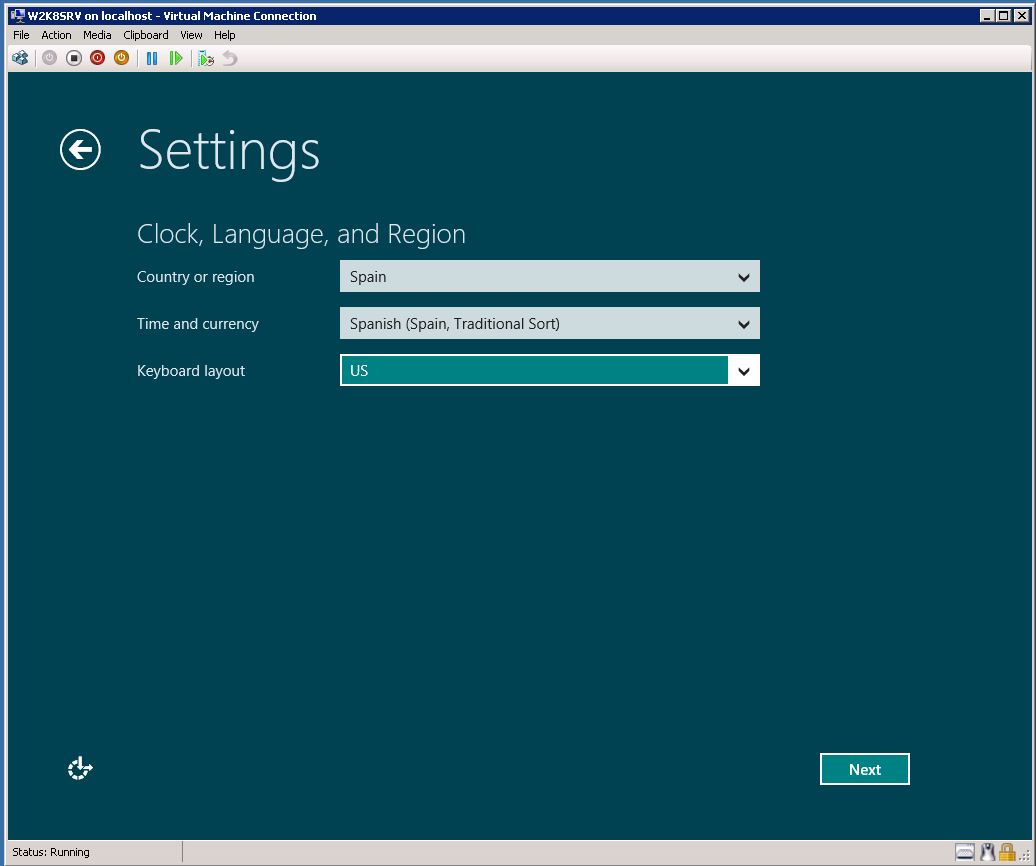
Una vez reiniciado nos aparecerán las pantallas, mas o menos, habituales:
Configuración regional
Usuario y Password de Administrador
Nuevamente Mr pez....
Y ya está:
Este señor soy yo:
Cargando, como en Windows Server 2008 y 2008 R2, inicialmente el Server Manager:
Y ya está. Ahora a trastear:
Aqui os dejo un par de links interesantes:
Suscribirse a:
Entradas (Atom)